
Telegram支持两类密码设置,本地应用锁密码通过设置>隐私与安全>锁定密码开启,用于设备端App访问控制;两步验证(2FA)密码在同一菜单的“两步验证”栏目设置,用于云端登录身份校验。两类密码同时配置可提升账号整体安全等级。
认识Telegram两道安全防线
保护本地隐私的应用锁密码机制
应用锁密码为设备本地保护措施,仅作用于当前安装App的手机或电脑。App闲置达到设定时长后,再次打开需输入密码或通过指纹、面部识别验证才能进入聊天界面。该机制不影响云端登录状态,核心作用为避免设备转借或丢失时聊天记录被无关人员查看。
守护账号安全的两步验证密码
两步验证密码(简称2FA)为账号级云端保护机制。新设备登录Telegram时,除手机号验证码外,需额外输入该密码才可完成登录。即使他人获取手机号验证码,无2FA密码同样无法登录账号,为账号安全的核心防护层。
设置本地应用锁密码防止他人偷看聊天
在应用设置中开启锁定功能的步骤
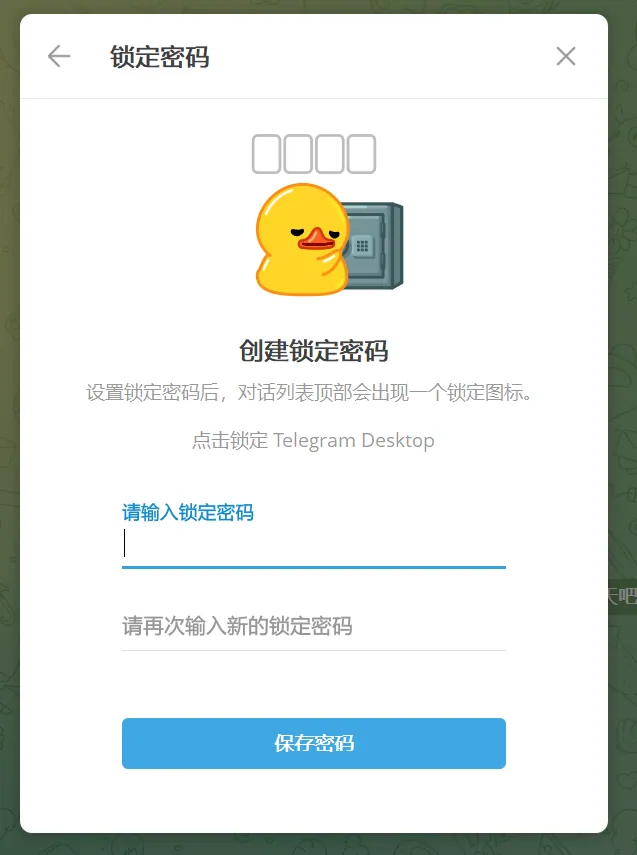
- 打开Telegram App,点击右下角齿轮状“设置”图标。
- 进入“隐私与安全”菜单。
- 找到并点击“锁定密码”或“Passcode Lock”选项。
- 点击“开启锁定密码”,按提示输入密码并二次确认。
- 设置完成后可选择自动锁定时长,App闲置达到设定时间后将自动上锁。
密码可选择易记忆且不易被他人猜测的组合,iOS、Android平台界面略有差异,设置路径基本一致。
配置数字密码与生物识别解锁组合
数字密码设置完成后,Telegram会提示是否开启生物识别解锁,包括iPhone的Face ID、Touch ID,安卓设备的指纹、面部识别等。同时开启生物识别可提升日常使用的解锁效率。部分版本支持调整密码长度与类型,可选择4位数字或自定义字符组合,相关选项位于锁定密码设置页面。
开启两步验证密码全面保障账号安全
进入隐私和安全菜单创建2Fa密码
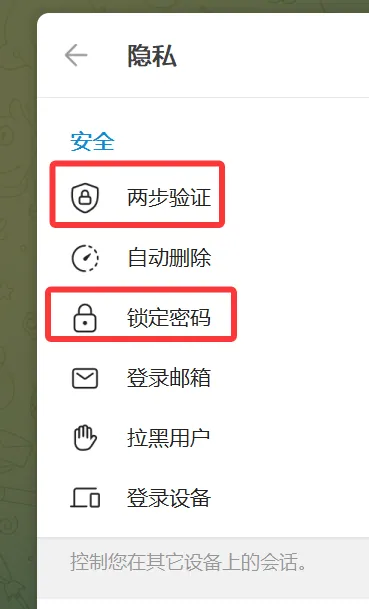
- 进入Telegram“设置>隐私与安全”页面。
- 向下滚动找到“两步验证”选项点击进入。
- 选择“设置附加密码”或“启用两步验证”。
- 输入高强度密码并二次确认。
- 可选配置密码提示,用于遗忘时辅助回忆。
设置完成后该密码将成为新设备登录的第二校验环节,多设备登录用户建议全部开启。
绑定安全恢复邮箱的操作
- 在两步验证设置页面,找到“恢复邮箱”或“添加恢复电子邮件”选项。
- 输入常用邮箱地址。
- Telegram会向该邮箱发送验证邮件,输入邮件中的验证码即可完成绑定。
绑定恢复邮箱后,遗忘2FA密码时可通过邮箱快速重置,避免账号被永久锁定。建议使用常用且安全性高的邮箱完成绑定。
解决遗忘应用锁或两步验证密码的问题
卸载重装清除本地应用锁密码
遗忘应用锁密码可卸载Telegram App后重新安装,重新登录账号后本地应用锁配置将自动清除,可重新设置新密码。该操作不会影响云端聊天记录,Telegram全部数据均存储于云端服务器。
借助辅助邮箱重置两步验证码
遗忘2FA密码且已绑定恢复邮箱时,登录界面点击“忘记密码?”,输入绑定邮箱地址,系统将发送重置链接或验证码。按邮件指引操作即可重新设置密码或关闭两步验证功能。
开启应用锁之后收到新消息还会有弹窗提示吗?
开启应用锁不影响消息通知接收,新消息仍会正常推送系统通知与弹窗提示。通知方式可在Telegram“设置>通知与声音”中调整,包括“总是弹窗”“仅屏幕开启时”“仅屏幕关闭时”等选项,上锁状态不会完全屏蔽消息提醒。
如果没有绑定恢复邮箱又忘了两步验证密码该怎么办?
未绑定恢复邮箱且遗忘两步验证密码时,Telegram官方建议等待7天后尝试重置,彻底解决方式为账号重置。账号重置将清除云端所有聊天记录、群组与频道管理权限,操作前需提前备份重要内容。
换新手机登录电报需要输入应用锁密码还是两步验证密码?
新设备登录Telegram时,先输入手机号收到的验证码,再输入两步验证(2FA)密码即可完成登录。应用锁密码仅在旧设备本地生效,新设备登录后需重新设置本地应用锁,无需输入旧设备的应用锁密码。