
电脑端登录可以下载PC客户端或者使用网页版进行登录,遇到转圈问题,大部分情况下是网络问题,先检查电脑是否正确设置了代理(全局或Telegram专用代理);如果还是转圈,可以直接在电脑端选择“用手机号码登录”,尝试输入手机号码,用验证码登录的方式来绕过。
认识电脑端登录Telegram的两种主要方式
网页版与桌面客户端的区别与选择
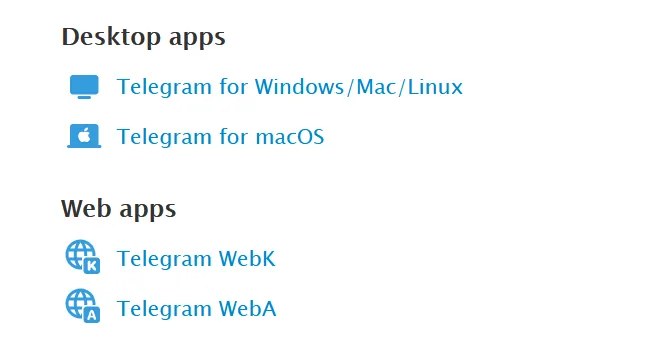
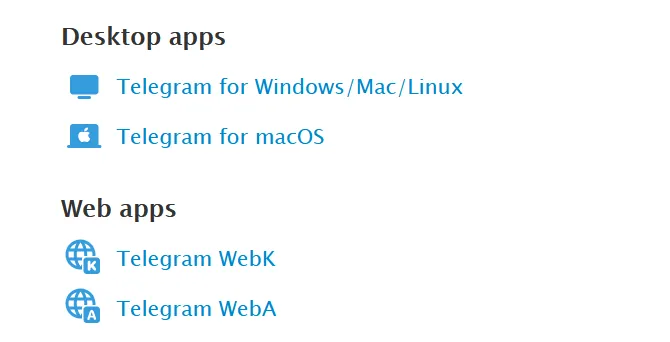
Telegram目前提供两种最常用的电脑端使用方式:浏览器网页版和官方桌面客户端。
网页版(web.telegram.org)优点是无需安装,打开浏览器就能用,适合临时登录或公司电脑不想装软件的场景;缺点是功能比客户端少一些(比如不能设置超大文件自动下载),而且部分浏览器安全策略可能导致加载更慢。
桌面客户端(Windows/macOS/Linux都有官方版)功能最完整,支持开机自启、本地缓存管理、更好的通知体验,绝大多数重度用户都会选择装客户端。我们后面主要以桌面客户端为例讲解,但大部分步骤网页版也通用。
登录前必须了解的网络环境要求
Telegram在中国大陆的服务器是被屏蔽的,没有科学上网基本上无法正常登录和使用。无论你用网页还是客户端,都必须提前准备好可用的代理工具(科学上网软件/VPN/机场节点),并且确保Telegram走的是代理通道。
常见的可用协议有:Socks5、HTTP代理、V2Ray/Shadowsocks/Trojan等,只要代理工具能正常打开google.com或youtube.com,通常登录Telegram就没有问题。
获取并扫描登录二维码的操作流程
启动软件或网页展示二维码界面
- 下载并安装最新版Telegram桌面客户端(官网地址:https://desktop.telegram.org),或者直接浏览器打开https://web.telegram.org。
- 第一次打开会直接显示一个二维码(通常是黑白方格图案),旁边有“请在手机上扫描二维码登录”的提示。
- 如果没有显示二维码,而是显示一直在转圈,请直接跳到本文“解决二维码加载失败”部分处理。
使用手机端进行安全扫码授权
- 打开你已经登录好的Telegram手机App(iOS或Android都行)。
- 点击左上角三横菜单 → “设置” → “设备” (或“Devices”)。
- 点击右上角的“扫描二维码”按钮(图标是一个小方框里有个二维码符号)。
- 用手机摄像头对准电脑屏幕上的二维码,扫描成功后手机会弹出“登录确认”提示,点“登录”即可。
- 几秒钟后电脑端自动完成登录,出现你的聊天列表。
解决二维码加载失败或持续转圈的核心方法
检查并正确配置电脑端的代理设置
这是最常见也最有效的解决办法。
- 打开Telegram桌面客户端 → 点击左上角三横菜单 → “设置” → “高级” → “网络和代理”。
- 选择“使用自定义代理” → 添加你正在使用的代理(类型一般选SOCKS5或HTTP)。
- 填写服务器地址、端口、用户名密码(大部分机场会直接给你完整信息)。
- 勾选“对所有流量使用代理”或者至少确保Telegram使用这个代理。
- 保存后点左上角“←”返回,软件会自动重连,多数情况下几秒后二维码就出来了。
尝试刷新页面或重启客户端应用
有时候只是网络波动或软件缓存问题。网页版直接按F5或Ctrl+R刷新;桌面客户端可以右键托盘图标选择“退出”,然后重新打开软件,大部分临时转圈都能解决。
切换网络节点以排除IP屏蔽因素
如果当前节点已经被Telegram服务器临时限制,换一个国家/地区的节点往往立刻解决问题。建议优先尝试香港、新加坡、日本、美国西海岸等延迟较低的节点。
采用手机号与验证码的备用登录方案
在电脑端切换至手机号码登录模式
- 在二维码界面,往下滚动找到并点击“或者用手机号码登录”(Log in by phone number)。
- 选择国家区号,输入你的Telegram绑定的手机号(不要加+号,直接输入数字即可)。
- 点击“下一步”,软件会显示“正在发送验证码”。
查看手机端官方通知获取登录验证码
正常情况下,Telegram不会发短信验证码,而是直接在已登录的手机Telegram应用里,以官方消息的形式发送一条验证码(5位数字)。打开手机Telegram就能看到,不需要等待短信。
把这5位数字输入到电脑端对应位置,几秒钟后就登录成功了。这种方式特别适合二维码实在出不来的情况。
登录成功后的电脑端基础体验优化
设置开机自启动与消息通知偏好
- 设置 → “高级” → 打开“开机时启动Telegram”。
- 设置 → “通知和声音” → 根据需要开启/关闭特定群组或用户的桌面通知、声音、闪烁提醒。
调整界面语言与本地存储容量限制
- 设置 → “语言” → 选择“简体中文”。
- 设置 → “数据与存储” → “存储使用” → 可以设置“当缓存超过XX GB时自动清除”或手动清理,推荐设置5-10GB上限,避免占满硬盘。
为什么电脑端登录时手机收不到官方验证码?
最常见原因是手机端的Telegram被强行杀后台或通知被系统拦截。把Telegram加入手机的“自启动”“无限制后台”“允许通知”白名单,同时检查是否开启了“电池优化”豁免,就能正常收到验证码。如果还是收不到,说明当前网络环境下Telegram服务器无法推送消息给你,这时只能先解决网络问题(换节点)再重试。
电脑端登录后手机端会自动下线吗?
不会。Telegram支持多设备同时在线,电脑登录成功后手机端仍然保持在线状态,两个设备可以同时收发消息。官方最多支持同时登录大约3-4个移动端+无限个电脑/网页端,所以不必担心手机会被挤下线。
在公共电脑上使用完毕后如何安全退出账号?
强烈建议每次在公共电脑或别人电脑上用完都手动退出。方法是:左上角菜单 → “设置” → 向下滚动 → “退出登录”(Log out),确认后本台设备就彻底断开与你账号的关联。退出后对方重新打开软件只会看到登录界面,无法看到任何聊天记录。养成用完即退的习惯最安全。